最新ブログ
OpenSocial開発環境をそろえる その2 ~Partuza!導入~
10 / 21 火曜日 2008
開発チームの川原です。
前回に引き続きOpenSocialの開発環境を構築してみます。
この記事での設定をする前に、Shindigの設定をおこなってください。
OpenSocial開発環境をそろえる その1 ~Shindig導入~
今回はPartuza! の導入について、まとめてみました。
動作環境
前回のApacheとPHPの環境に加えて以下の環境が必要になります。
PHP
openssl, mysqli拡張が有効になっている必要があります、
また、「php.ini」のshort_open_tagは On にしてください。
(設定例)
「php.ini」の設定で
extension=php_openssl.dll extension=php_mysqli.dllの行をコメントアウトして
short_open_tag = Onが Off になっていれば On にしてください。
phpinfo()関数の結果で、上記の2つの拡張が有効になっていることと
short_open_tagが On になっているかを確認してください。
MySQL
4.1.x以上
Partuza! のチェックアウト
Partuza! を手に入れるために、前回のようにSubversionを
使いチェックアウトします。
リポジトリURL: http://partuza.googlecode.com/svn/trunk
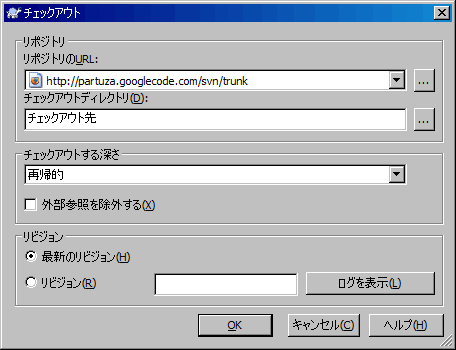
以下、説明のためチェックアウト先のディレクトリをpartuzaとします。
Partuza! のデータベースセットアップ
Partuza! のデータベースを用意します。以下のクエリを実行してください。
CREATE DATABASE `partuza` DEFAULT CHARACTER SET utf8;
次に、partuza/partuza.sqlをインポートします。
mysql -u username -p --default--character-set=utf8 partuza < partuza/partuza.sql
これで、partuzaデータベース内に、35個のテーブルが
作成されていれば成功です。
Partuza!自体の設定
「partuza/html/config.php」
で、接続に利用するための設定がされている必要があります。
以下の個所を、各自の環境に合わせてください。
(ブログシステムの関係で一部全角になっている文字があるので、コピーするときは気をつけてください)
'db_host' => 'localhost', 'db_user' => 'root', 'db_passwd' => '', 'db_database' => 'partuza', 'db_port' => '3306',
ShindigからPartuza!が用意したライブラリを使えるように設定
OpenSocialのアプリケーションが利用したいデータを取得・設定できるようにするために、
Shindig が Partuza! のデータにアクセスできるようにしなくてはいけません。
「partuza/Shindig」にある
「PartuzaService.php」
「PartuzaDbFetcher.php」
という2つのファイルがShindigに必要なライブラリになります。
これらのファイルを Shindig から使えるようにするために、
Shindig 側の設定をおこないます
前回にチェックアウトしたShindigにある、
「php/config」に「local.php」というファイルを作り
以下のようなコードを書き込みます。
<?php $shindigConfig = array( 'person_service' => 'PartuzaService', 'activity_service' => 'PartuzaService', 'app_data_service' => 'PartuzaService', 'extension_class_paths' => '**Partuzaのチェックアウト先**/Shindig', );
また、「PartuzaDbFetcher.php」 には、Partuza! と同じくデータベースの設定を
する必要があります。
以下の箇所を、各自の環境に合わせてください。
$this->db = mysqli_connect('localhost', 'root', '', 'partuza');
(引数は次のようになります)
mysqli_connect(ホスト, ユーザ名, パスワード, データベース)
バーチャルホストの設定
http://partuza/
でPartuza!にアクセスアクセスできるようにします。
「httpd.conf」に以下の設定を追加してください。
<VirtualHost *:80> ServerName partuza DocumentRoot **"partuzaチェックアウト先**/html" <Directory /> AllowOverride All Allow from All Order allow,deny </Directory> </VirtualHost>
Apacheの再起動をおこない、hostsファイルに以下の行を追加します。
127.0.0.1 partuza
http://partuza/ にアクセスして、以下の画面がでれば成功です。
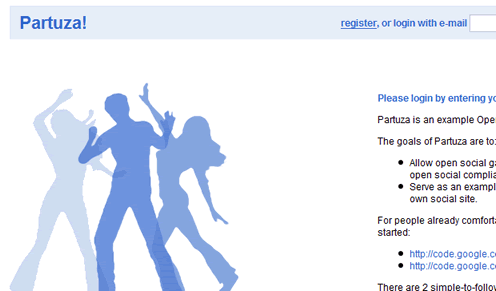
次回は、OpenSocial対応アプリを追加してみます。
OpenSocial開発環境をそろえる その1 ~Shindig導入~
10 / 20 月曜日 2008
開発チームの川原です
今回は、OpenPNE3対応する予定のOpenSocialアプリの開発について紹介したいと思います。
「そもそもOpenSocialって何だ?」
と思う人は手嶋さんの@ITの記事が分かりやすいです。
[@IT]Google OpenSocialによって SNSで何ができるのか?
SNS で利用するときのイメージは以下のような感じになります。
コンテナ(アプリケーションが動く場所)では、SNS上のデータ(プロフィールなど)を利用したアプリケーションを動かすことができます。
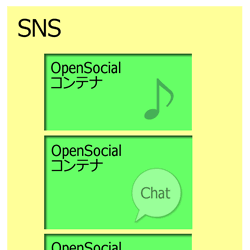
現在、OpenSocialを実装しているSNSは、Hi5やNingなどを挙げることができますが、
どちらも Apache Shindig というコンテナを採用しているようです。
OpenPNE3でも、この Apache Shindig を利用してOpenSocialを実装しようと考えています。
今回は、この Apache Shindig を導入してアプリを実際に動かしてみましょう。
Windows上で動作させる方法について説明します。
Shindigに必要な環境
Shindigの動作には以下の環境が必要になります
Apache
mod_rewriteモジュールが有効になっている必要があります
(設定例)
Apacheの設定ファイル「httpd.conf」で
LoadModule rewrite_module modules/mod_rewrite.soの行をコメントアウトしてください。
PHP
必要なバージョンは5.2.x
json, simplexml, mcrypt, curl拡張が有効になっている必要があります
(設定例)
「php.ini」の設定で
extension=php_curl.dll extension=mcrypt.dllの行をコメントアウトして
phpinfo()関数の結果で上記の4つの拡張が有効になっているかを確認してください
Shindigのチェックアウト
ShindigはSubversionを利用することにより入手できます。
リポジトリURL: http://svn.apache.org/repos/asf/incubator/shindig/trunk/
下の例ではTortoise SVNを利用してチェックアウトしています。
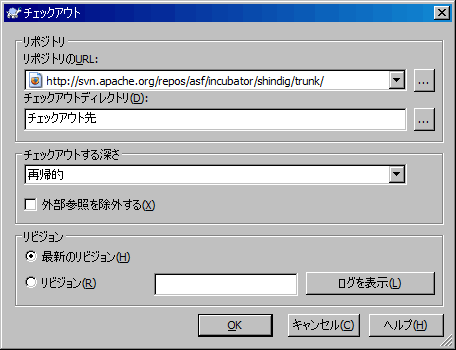
チェックアウト完了後、Shindigをローカルで動かせるように設定します。
バーチャルホストの設定
http://shindig/
でコンテナにアクセスできるようにするために、バーチャルホストの設定を行います。
(次回、説明するものを正常に動作させるためには
http://shindig/ でアクセスできるようにする必要があります。)
「httpd.conf」に以下の設定を追加してください。
<VirtualHost *:80> ServerName shindig DocumentRoot **"shindigチェックアウト先**/php" <Directory /> AllowOverride All Allow from All Order allow,deny </Directory> </VirtualHost>
(チェックアウト先は適宜変更)
ここまでの設定を行ったらApacheの再起動を忘れずに行ってください。
http://shindig/ でアクセスできるようにするための hosts ファイルを編集しましょう。
Windows XP環境であれば、
「C:\WINDOWS\system32\drivers\etc」下にある hosts ファイルに以下の行を追加してください
127.0.0.1 shindig
アプリを動かす
今回は、http://www.labpixies.com/ にある todoアプリを動かしてみます。
OpenSocialでは
http://www.labpixies.com/campaigns/todo/todo.xml
のような、XMLファイルに動作するための宣言やJavaScriptのコードを含ませるような仕組みになっています。
これをShindigで動かすときは
http://shindig/gadgets/ifr?url=http://www.labpixies.com/campaigns/todo/todo.xml
にブラウザでアクセスしてください。
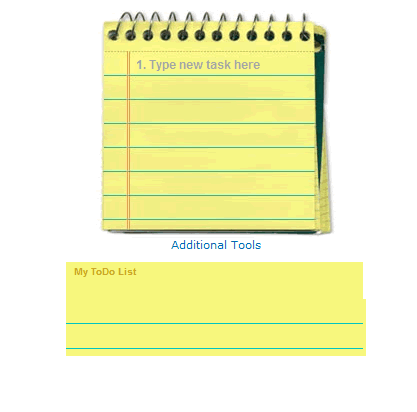
こんな画面になれば大成功です。
これがコンテナで動いているアプリケーションになります。
しかしながら、この状態では外側のSNSがない上に、
いくらカッコイイことをTODO Listに書き込んだとしても、
データを保持する先がないため、リロードしてしまえば、いなくなってしまいます。
データを保持する先とはどこかというと、
実はコンテナを実装する側で管理するようになっています。
よって、ちゃんと動かすためには
Shindigを実装しているSNSが必要になるのです。
OpenPNE3はまだ、OpenSocialを実装していませんが、
Googleが用意したサンプルSNSが存在します。
それが、以前ブログで紹介したPartuza!というSNSです。
次回は、Partuza!のインストールについて紹介したいと思います。
*このインストール方法は掲載時のものです。
OpenPNE3のインストール その2 ~ブラウザからのアクセス~
10 / 17 金曜日 2008
開発チームの川原です。
前回は、現在のOpenPNE3のセットアップ方法についてまとめました。
/archives/611/
今回は、バーチャルホストの設定をして、OpenPNE3をブラウザで見てみましょう。
Webサーバにより外部に見せるディレクトリはOpenPNE3のルートディレクトリ直下にある
webディレクトリです。
この中に、index.phpやURLの見え方を変更するための.htaccessファイルなどが含まれています。
また、symfony側が発するエラーメッセージなどを正しく表示するために、
エイリアスを使って、symfonyが用意しているデータにアクセスできるようにしなくてはいけません。
Apacheの設定
# vi /etc/httpd/conf/httpd.conf
バーチャルホストを追加します。
今回は、OpenPNE3を「/var/www/OpenPNE3」というディレクトリにチェックアウトして
http://openpne3/ というアドレスでアクセスできるようにするという想定で設定を行います。
<VirtualHost *:80> DocumentRoot /var/www/OpenPNE3/web ServerName openpne3 Alias /sf **/usr/share/pear/data/symfony/web/sf** <Directory /> AllowOverride All Allow from All Order allow,deny </Directory> <Directory /sf> AllowOverride All Allow from All </Directory> </VirtualHost>
Alias /sf /usr/share/pear/data/symfony/web/sf
で指定しているエイリアスの先は
PEARのdataディレクトリにある 「symfony/web/sf」 ディレクトリを指定します。
なお、PEARのdataディレクトリ(ここでの例は「/usr/share/pear/data」)は
$ pear config-show | grep data_dir
を確認することにより、PEARのdataディレクトのパスが分かります。
最後に、サーバの再起動を忘れずに
$ /etc/rc.d/init.d/httpd restart
ブラウザからOpenPNE3を見る
ブラウザでアクセスするPCから、
openpne3 という名前でセットアップしたサーバにアクセスできるようにしておいてください。
Windows XP環境であれば、
「C:\WINDOWS\system32\drivers\etc」下にある hosts ファイルを編集することにより実現できます。
デフォルトで設定されているはずの
127.0.0.1 localhost
のように、
XXX.XXX.XXX.XXX openpne3
(XXX.XXX.XXX.XXX はOpenPNE3を導入したサーバのIPアドレス)
の一行を追記してください。
http://openpne3/ にアクセスして、次のような画面が出れば成功です。
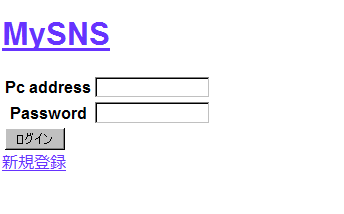
初期設定の状態であれば次のログインIDとパスワードでログインできます。
Pc Address: sns@example.com
Password : password
現在のホームはこのような画面になっています。
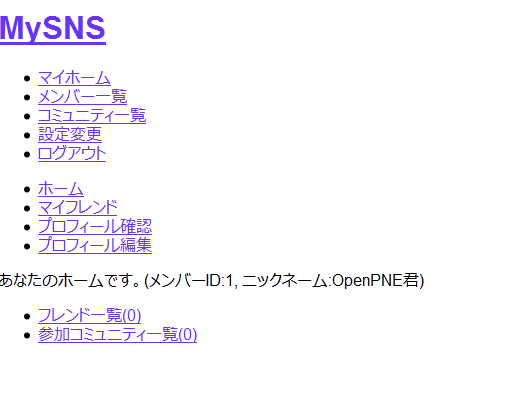
また、メールサーバーの設定が正しく行われていれば
招待を行うことができます。
先ほどのログイン画面にある「新規登録」から
招待する人のメールアドレスを2回入力して送信します。
届いたメールのURLから新規登録を行うことができます。
現状では、メンバー一覧からメンバーを選択しマイフレンドになるといった
最小限のSNSに必要不可欠である、人間関係を表現するということは
できるようになっています。
OpenPNE3は、まだコアをしっかりと組み立てている状態です。
今後は、日記やイベントなど、OpenPNE2までに存在したすべての機能を
symfony のプラグインによって追加します。
さらに、OpenSocialにも対応しますのでOpenPNE2よりも、
より拡張がやりやすくなるように開発を進めています。
trunkに新機能をマージしました
10 / 16 木曜日 2008
開発チームの仲宗根です。
toranekoさんに提供していただいたコードをtrunkにマージしました。
追加された機能は以下の通りです。管理画面内の機能なのでtrunkからチェックアウトしてお試し下さい。
提供して頂いた機能
管理画面から小カテゴリ毎にコミュニティ作成の可/不可を設定
管理画面内でリンクを辿れるようになり、画面の遷移がスムーズに
ダウンロード
【実運用中のSNSで開発版を利用する場合は、まず充分な動作テストを行うことをおすすめします】
バグ報告・パッチ提供
バグ報告・パッチ提供は
・公式SNSの日記・コミュニティ
・trac.openpne.jpにてバグチケット作成(trac.openpne.jpのアカウントが必要です)
公式SNSでの報告、trac.openpne.jpのアカウント取得は公式SNSに参加する必要があります。
招待が必要な場合はOpenPNE公式SNS招待希望フォームより申請をお願いします。
Subversionからアクセス
・Subversionレポジトリからの最新開発版のチェックアウト方法
svn checkout https://trac.openpne.jp/svn/OpenPNE/trunk/
OpenPNE Skinコンテスト 2008 in Osaka 追加情報 第1弾!
10 / 16 木曜日 2008
●━━━━━━━━━━━━━━━━━━━━━━━━━━━●
OpenPNE Skinコンテスト 2008 in Osaka 追加情報 第1弾
●━━━━━━━━━━━━━━━━━━━━━━━━━━━●
2008/11/7~8(金~土)の関西オープンフォーラムに合わせて
OpenPNE Skinコンテスト 2008 in Osakaが開催されています。
詳細はコチラへ
/archives/609/
この度、株式会社手嶋屋様に正式に協力して頂ける運びとなりました。
それに合わせて、賞品らしい賞品がなかった(笑)当コンテストに、
プレゼントが付きました!
最優秀作品の方には、
OpenPNE公式本と公式SNSの1ヶ月Skin採用権利がプレゼントされます!
優秀作品の方にも、
OpenPNE公式本がプレゼントされます!
OpenPNE公式本は、11月に発売予定の最新のOpenPNE本です。
皆様の応募を、お待ちしております!
OpenPNE2.12.5, OpenPNE2.10.11リリースのお知らせ
10 / 15 水曜日 2008
OpenPNE開発チームのきわです。
本日2008年10月15日、安定版OpenPNE2.12.5と旧安定版OpenPNE2.10.11をリリースしました。
バグ修正
2.12・2.10共通のバグ
- ・小窓に変換されるURLをMyNewsに張り付けると小窓用スクリプトに変換されていたのを修正
- ・セットアップでID=1の管理者アドレスにPCアドレス以外を登録することができていたのを修正
- ・ログイン停止やブラックリスト登録などでログインできないメンバーでもメール投稿できていたのを修正
など。詳細は安定版改訂履歴をご覧下さい。
2.12からのバグ
- ・文字修飾ボタンを押すとページの先頭にジャンプしてしまっていたのを修正
- ・SNSのランキング設定が非表示になっていてもデイリーニュース内にランキングが表示されていたのを修正
- ・お気に入り追加画面にて、一部のブラウザでsubmitボタンの上下が見切れていたのを修正
などが修正されています。詳細は安定版改訂履歴をご覧ください。
今回修正された「SNSのランキング設定が非表示になっていてもデイリーニュース内にランキングが表示される」不具合は、デイリー・ニュースのメール文言を変更されていると修正が反映されません。修正を反映させる場合
管理画面>SNS設定:メール文言変更>PCメールアドレス向け:デイリー・ニュース
にて一度「デフォルトに戻す」を行い、初期設定の状態に戻してください。
2.10のみのバグ
- ・携帯でトピック検索すると、リスト上の日付が現在時刻になっていたのを修正
今回の2.10のみのバグの修正は、この1点のみです。
その他
WILLCOMのIPアドレス追加対応(2008年10月2日)
2008年10月2日のWILLCOMのIPアドレス追加に対応しました。
ダウンロード
ダウンロード
安定版改定履歴
http://trac.openpne.jp/wiki/ChangeLog
OpenPNE2安定版リリース規則変更のお知らせ
OpenPNE2.12.5, OpenPNE2.10.11までのOpenPNE2安定版は「リリース日は第3水曜日」という原則がありましたが、以降は「リリース日は第3木曜日」になります。
次回のOpenPNE2安定版リリースは 2008/11/20(木) を予定しています。
OpenPNE3のインストール その1 ~symfony導入からOpenPNE3導入まで~
10 / 14 火曜日 2008
**※この記事の情報は OpenPNE3-alpha2 時点のものであり、最新ではありません。正式版 OpenPNE3.0 は、この手順通りに導入することはできません。
**
**最新のセットアップ情報は OpenPNE3 セットアップ手順 のページをご覧ください。
**
現在開発中のOpenPNE3を実験的に動かしてみたい!
開発に関わってみたい!
というヒトのために、現在のOpenPNE3をインストールするための方法をまとめてみたいと思います。
今回はOpenPNE3で利用しているsymfonyの導入に関して記していきたいと思います。
前提として以下のものがインストールされているものとします。
・Apache
・PHP(5.1以上)
・PEAR(1.4.0以上)
・MySQL
・Subversion
以下の例は、CentOS5.2のものです。
まずは、PEARを利用してsymfonyをインストールしてしまいましょう。
symfonyの導入
チャネルを登録をします。
$ pear channel-discover pear.symfony-project.com
チャネルが正しく登録されれば以下のコマンドによりパッケージ一覧を見ることができるでしょう。
$ pear remote-list -c symfony
symfonyをインストールします。
$ pear install symfony/symfony
これだけで、symfonyの導入が完了します。
ちゃんと導入されていのるか確認してみましょう
以下のコマンドを実行します。
$ symfony -V symfony version 1.1.4 (/usr/share/pear/symfony)
ここで、バージョンが表示されますが、その後にあるカッコの中身が symfony のライブラリが
インストールされた場所になります。
これは後ほど必要になりますので、メモなどをしておくと楽でしょう。
これで、symfonyのインストールは完了です!
次に、OpenPNE3を導入します。
OpenPNE3チェックアウト
今回は、開発中の最新版をOpenPNE3というディレクトリを指定してチェックアウトします。
$ svn co https://trac.openpne.jp/svn/OpenPNE3/trunk OpenPNE3
設定ファイルコピー
チェックアウトが終了したら、OpenPNE3の設定を行います。
OpenPNE3のconfigディレクトリには、設定しなくてはいけないファイルが3つ存在します。
OpenPNE2のconfig.php.sampleのように、*.sampleファイルを.sampleなしのファイルにコピーします。
$ cd OpenPNE3 $ ls config/*.sample | sed -e 's/\.sample$//g' | awk '{print "cp "$1".sample "$1}' | sh
config/ProjectConfiguration.class.phpの編集
$ vi config/ProjectConfiguration.class.php
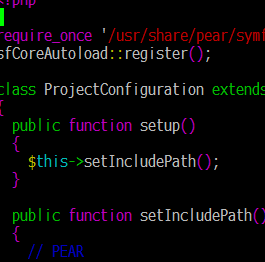
3行目の ##SYMFONY_LIB_DIR##
の箇所を symfony のライブラリがあるディレクトリに置き換えます。
これは上記のsymfony -V で確認したものになります。
例:
require_once '/usr/share/pear/symfony/autoload/sfCoreAutoload.class.php';
データベースの設定
データベースの設定を行います。
以下のコマンドを実行します。
これは、データベースのDNSを設定するものです。
パスワードやデータベース名は適宜変更してください。
$ symfony configure:database mysql://root@localhost/OpenPNE3
これにより、config/propel.ini と config/databases.yml ファイルの設定が変更されます。
新規にデータベースを作成します。
$ echo "CREATE DATABASE OpenPNE3 DEFAULT CHARACTER SET utf8" | mysql -u root
config/databases.yml を編集します。
最後の行に、以下の1行を追加してください。
encoding: utf8
このとき、上の1行
dns: 'mysql://....
の行の書き始めに合わせるようにしてください。
タブは使ってはいけません。スペースでそろえるようにしてください。
以下のコマンドを実行することにより、上で設定したデータベースに
テーブルの作成や、初期データの挿入が1度に行われます。便利ですね。
$ symfony propel:build-all-load pc_frontend
パーミッションの設定
最後にパーミッションを適切なものに変更します。
$ symfony project:permissions
これで下ごしらえが完了しました。
現在は、このような手順を踏む必要がありますが、
インストールの手順は今後もっと簡単になるように変更されると思います!
次回はブラウザからアクセスできるようにします。
10月25日(土)に「第11回 PNE関西勉強会」を開催します
10 / 13 月曜日 2008
PNE関西のモデレーター、zeroichiの西川です。
10月の勉強会を開きたいと考えています。
日付は10月25日(土)の16時から18時です。いつもの第3土曜日ではなく、第4土曜日になっています。
定員は15名で、参加費は1,000円です。ワンドリンクが付きます。
場所は、梅田のビタミンバー アルバータ様です。バーですが、IT設備満載です。
ビタミンバー アルバーダ
大阪府大阪市北区兎我野町3-19
http://www.bar-albada.com/
(会場への電話による質問はご遠慮下さい)
勉強会の内容は以下の通りです。
●関西オープンフォーラム打ち合わせと、Skinコンテストの質疑会
PNE関西で、2008年11月7日(金)~8日(土)の関西オープンフォーラムに出展します。その打ち合わせです。
OpenPNEの可能性が分かるシステムの発表や、パンフレット設置希望の企業様いませんか? 興味のある方は、ぜひご参加下さいませ。店番も足りません(笑)
あと、Skinコンテストについて、何か質疑ありましたら、今回直接お答え出来ますので、これを機にご参加下さいませ。
※ノートPCの持ち込みは各自自由によろしくお願いします。
※モバイル通信環境が必要な場合は、自前でご用意お願いします。
●PNE関西の運営検討会
まだまだ始まったばかりのユーザーコミュニティです。多くのご意見やご感想を聞いていきたいので、ぜひご参加下さいませ。
申し込みは、以下のメールアドレスよりご一報下さいませ。
pnekansai@gmail.com
※全角英字になっているので、半角英字にして送信をお願いします。
※定員に達しました時は、期日前に締め切らせて頂きます。
※定員オーバーとなった時は、お断りのご連絡することになりますが、ご了承下さい。
OpenPNE Skinコンテスト 2008 in Osaka
10 / 09 木曜日 2008
●━━━━━━━━━━━━━━━━━━━━━━━●
OpenPNE Skinコンテスト 2008 in Osaka
●━━━━━━━━━━━━━━━━━━━━━━━●
~~~~~~~~~~~~~~~
主 催 お よ び 運 営
~~~~~~~~~~~~~~~
主催 PNE関西
協力 株式会社手嶋屋
(2008/10/16追記)
~~~~~~~~~~~~~~~
コ ン テ ス ト 内 容
~~~~~~~~~~~~~~~
■コンセプト
オープンソースSNS“OpenPNE”の発展と普及を目指し、多くの人が活用し、楽しめるものにすべく、OpenPNEのSkinコンテストを開催致します。
現在、賞金や賞品等はありませんが、優秀な作品は、PNE関西より公式配布致しますので、応募者様のネームバリューアップにご挑戦下さいませ!
■応募データ
以下のURLよりPDFをダウンロードし、規格に合わせてご応募お願い致します。
---
(PDFは削除しました)
テンプレートとなる素材データは、以下のURLよりダウンロードをお願い致します。
---
(素材データは削除しました)
※ 著作権と公序良俗について
応募されたデータが、著作権と公序良俗に反すると判断した場合、投票および審査の対象外となります。
■Skinデータの配布について
応募されたSkinデータの中より、優秀なものをPNE関西で公式配布致します。
※ データの著作権と配布について
募集されたデータは、応募者の著作物です。
OpenPNEと同じ PHP License, version 3.01 にて、配布致します。
~~~~~~
賞 品
~~~~~~
最優秀作品、優秀作品の方には、
OpenPNE公式本をプレゼントします!
また最優秀作品の方には、
副賞として、公式SNSの1ヶ月Skin採用権利がプレゼントされます。
(2008/10/16追記)
最後に、So-net様の審査の上で、
So-net SNSのSkinとして採用される可能性があります!
(2008/10/23追記)
~~~~~~~~~~~~~
ス ケ ジ ュ ー ル
~~~~~~~~~~~~~
■データ応募締め切り
2008/11/2(日)
■会場投票
2008/11/7~8(金~土)
関西オープンフォーラム会場にて
投票を実施致します。
(日付を修正しました)
■WEB投票
2008/11/10~16(月~日)
メールにより投票をお願い致します。
■PNE関西勉強会審査
2008/11/22(土)
■WEB発表
2008/11/23(日)
OpenPNE公式ブログ上で発表致します。
(2008/11/10日程変更)
~~~~~~~~~~~~~~~~~~~
応 募 メ ー ル ア ド レ ス
~~~~~~~~~~~~~~~~~~~
■メールアドレス
pnekansai(at)gmail.com
※ 半角に置き換え、(at)を@にしてお送り下さい。
■応募時の注意
応募時は件名を「Skinコンテスト応募」とし、応募データを添付の上でご送信して下さい。
■ご質問のときは
返信に3日ほど掛かる場合がありますが、ご了承下さいませ。
OpenSocialを研究中です
10 / 08 水曜日 2008
今月より、OpenPNE3の開発に関わることになりました開発チーム川原です。
前回の海老原さんの記事でもあったように、OpenPNE3では
OpenSocialに対応していて、OpenPNEにどんどん機能を拡張できるようになります。
そこで、一足お先にPartuzaを使ってOpenSocialの研究を行っています。
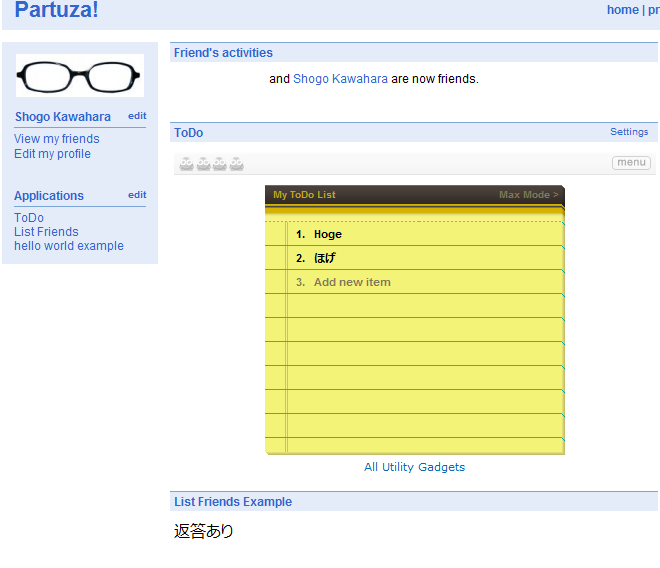
画像にある、ToDo Listや電卓といった便利なガジェットをはじめ、
SNSの人間関係情報の上で動作するアプリケーションの開発が可能となっています。
今回の目標として、さりげなく便利なOpenSocialアプリを開発してみようと思います。
まだ、手探りの状態なので
「こんなの作ってみた!」とか「OpenSocialを使ったこんな便利なものがある」
という耳寄りな情報がありましたら、ぜひとも開発チームの川原 (kawahara@tejimaya.net) まで
連絡をください!